Latence audio : la réduire avec ton interface et ta carte
Tu entends ta voix ou ta guitare avec un temps de retard dans le casque ? Comment se calcule la latence, quels réglages la font baisser sous Windows et macOS, et quand le monitoring direct règle tout.
Piste 23 Bus E · Branchements, réglages et logiciels · 7 min de lecture
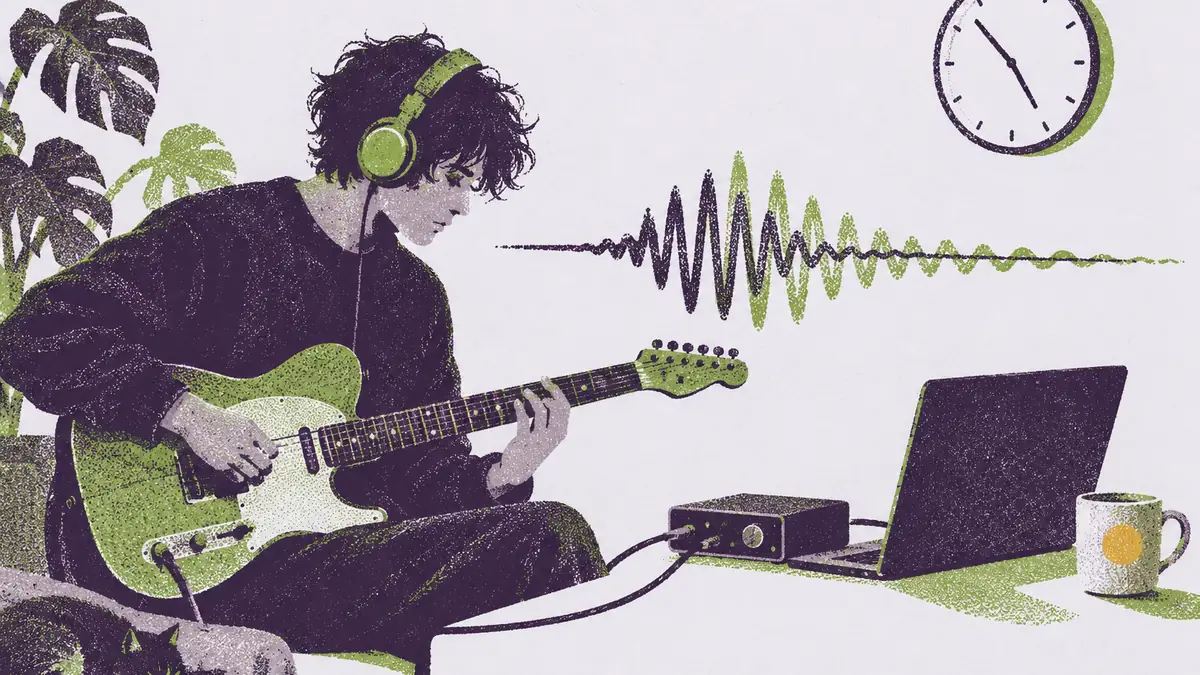
Tu joues une note sur ton clavier, tu frappes une corde, tu chantes une syllabe, et le son arrive dans le casque un poil trop tard. Au début c'est juste agaçant, puis ça devient impossible : tu ralentis sans le vouloir, tu joues derrière le temps, la voix se dédouble. Ce décalage, c'est la latence. Elle existe dans toute chaîne numérique, parce que l'ordinateur a besoin d'un petit délai pour recevoir le son, le traiter et le renvoyer. Le but n'est pas de la supprimer, c'est de la faire descendre sous le seuil où tu ne la sens plus.
La plupart des problèmes de latence se règlent sans rien acheter : un bon pilote, une taille de tampon adaptée au moment (enregistrement ou mixage), quelques plugins à désactiver pendant la prise. Quand ça ne suffit pas, il existe une parade qui contourne carrément l'ordinateur : le monitoring direct de l'interface. Ce guide reprend tout dans l'ordre, avec les chiffres qui permettent de savoir où tu en es.
D'où vient le retard
Ton interface convertit le son en nombres, par paquets. Chaque paquet s'appelle un tampon (buffer en anglais), et sa taille se compte en échantillons : 64, 128, 256, 512, 1024. L'ordinateur attend qu'un paquet soit plein pour le traiter. Plus le paquet est gros, plus l'attente est longue, mais plus l'ordinateur respire.
Le calcul est simple : taille du tampon divisée par la fréquence d'échantillonnage.
- 128 échantillons à 48 kHz : 128 ÷ 48 000 ≈ 2,7 ms
- 256 échantillons à 48 kHz ≈ 5,3 ms
- 512 échantillons à 48 kHz ≈ 10,7 ms
- 128 échantillons à 44,1 kHz ≈ 2,9 ms
Ce chiffre ne compte qu'un seul passage. Le son doit entrer puis ressortir, et les convertisseurs, le pilote et ses tampons de sécurité ajoutent chacun leur part. La latence réelle « aller-retour » est donc souvent deux à trois fois plus grande que le chiffre du tampon. Beaucoup de logiciels affichent les deux valeurs, entrée et sortie, dans leurs préférences audio.
Pour te repérer : en dessous d'environ 10 ms aller-retour, la plupart des gens ne sentent rien. Le son parcourt à peu près 34 cm par milliseconde, donc 10 ms, c'est comme jouer à 3 mètres de son ampli. Les chanteurs sont plus sensibles, parce qu'ils entendent aussi leur voix à l'intérieur du crâne, sans aucun retard : le décalage crée un effet de dédoublement désagréable, dès 5 ou 6 ms pour certains.
Le pilote : ASIO sous Windows, Core Audio sous macOS
Sous Windows, la carte son intégrée de l'ordinateur passe par des pilotes génériques pensés pour les vidéos et les jeux, pas pour jouer en temps réel. La latence y dépasse souvent les 30 ms. Il te faut un pilote ASIO, le standard des logiciels de musique sous Windows.
- Si tu as une interface audio, installe le pilote ASIO fourni par son fabricant, puis choisis-le dans les préférences audio de ton logiciel. C'est la meilleure option, de loin.
- Sans interface, un pilote ASIO générique gratuit, ou celui que livrent certains logiciels, améliore nettement la carte intégrée, sans faire de miracle.
- Le mode WASAPI exclusif, proposé par plusieurs logiciels, donne aussi de bons résultats avec la carte intégrée.
Sous macOS, Core Audio est intégré au système et fonctionne bien, même avec la sortie casque de l'ordinateur. Évite seulement les « périphériques agrégés » qui combinent deux interfaces : ils ajoutent des tampons de synchronisation.
Régler la taille du tampon selon le moment
Il n'y a pas une bonne valeur, il y en a deux.
- Pour enregistrer, descends le tampon : 64 ou 128 échantillons. Tu demandes un effort à l'ordinateur, mais tu as rarement beaucoup de plugins actifs à ce stade.
- Pour mixer, remonte à 512 ou 1024. Le retard ne gêne plus personne puisque tu ne joues pas, et l'ordinateur peut faire tourner beaucoup plus d'effets sans craquer.
Si tu entends des clics, des craquements ou des coupures pendant la prise, le tampon est trop petit pour la charge du moment : remonte d'un cran. Monter la fréquence d'échantillonnage à 96 kHz réduit la latence à tampon égal, mais double le travail du processeur et la place sur le disque. Pour un home studio, 44,1 ou 48 kHz suffisent.
Les réglages qui comptent aussi
Pendant une prise, quelques plugins ajoutent leur propre retard, quel que soit le tampon : les limiteurs avec « lookahead », les égaliseurs à phase linéaire, certains compresseurs de mastering, les correcteurs de hauteur en mode haute qualité. Désactive-les sur les pistes en cours d'enregistrement, ou mets-les de côté jusqu'au mixage. Beaucoup de logiciels ont un mode « faible latence » qui les contourne automatiquement.
Côté ordinateur :
- Branche l'interface directement sur un port USB de l'ordinateur, pas sur un hub ni un écran.
- Sur un portable, travaille sur secteur avec le mode d'alimentation « performances élevées ». En mode économie, le processeur ralentit et les craquements arrivent.
- Ferme le navigateur et les logiciels qui synchronisent des fichiers pendant la prise.
- Sous Windows, si les craquements persistent malgré un tampon confortable, un utilitaire de mesure de la latence du système repère le pilote (Wi-Fi, carte graphique) qui monopolise le processeur.
Et oublie le casque Bluetooth pour enregistrer : la transmission sans fil ajoute à elle seule souvent plus de 100 ms. Aucun réglage ne rattrape ça.
Le monitoring direct, la solution radicale
La plupart des interfaces audio ont un bouton ou un potentiomètre « direct monitor ». Il envoie le son de ton micro ou de ta guitare vers le casque directement à l'intérieur de l'interface, avant la conversion vers l'ordinateur. Le retard est nul, quelle que soit la taille du tampon.
Pour l'utiliser :
- Active le monitoring direct sur l'interface.
- Dans ton logiciel, coupe le monitoring logiciel de la piste qui enregistre, sinon tu t'entendras deux fois (une fois sans retard, une fois avec), ce qui donne un son creux et métallique.
- Dose le mélange entre ce que tu joues et la lecture des autres pistes, avec le potentiomètre « mix » si ton interface en a un.
La limite : tu t'entends sans les effets de l'ordinateur. Pas de réverbération sur la voix, pas de simulation d'ampli sur la guitare branchée en direct. Pour un chanteur, ça passe très bien. Pour un guitariste qui a besoin d'entendre le son saturé pour jouer, il faut revenir au monitoring logiciel avec un tampon bas, ou choisir une interface dont le processeur interne ajoute une réverbération sans latence.
Le décalage des pistes enregistrées
Il reste un dernier type de latence, celui que tu ne sens pas en jouant mais que tu vois après : la piste enregistrée est légèrement en retard sur les autres. Les logiciels compensent normalement ce décalage tout seuls, à partir de la valeur annoncée par le pilote. Si tu remarques un décalage constant (en zoomant sur une piste de clic réenregistrée par un câble de la sortie vers l'entrée, par exemple), un réglage de « décalage d'enregistrement » dans les préférences permet de le corriger une fois pour toutes.
Questions fréquentes
Quelle taille de tampon choisir pour débuter ?
Commence à 128 échantillons pour enregistrer et 512 pour mixer. Si ça craque à 128, monte à 256 et passe par le monitoring direct pour la prise.
Est-ce qu'un ordinateur plus puissant réduit la latence ?
Indirectement. Il te permet de garder un petit tampon avec plus de plugins sans craquements, mais le plancher dépend surtout du pilote et de l'interface. Un ordinateur rapide avec la carte intégrée sans ASIO reste lent.
Le monitoring direct enregistre-t-il le son tel que je l'entends ?
Non, il enregistre le signal brut de l'entrée, sans les réglages du mélange casque. Le volume de monitoring n'a aucune influence sur ce qui arrive dans le logiciel.
Est-ce que je peux jouer d'un instrument virtuel sans latence ?
Pas totalement, puisque le son est fabriqué par l'ordinateur. Avec un pilote ASIO ou Core Audio et un tampon de 64 ou 128 échantillons, le retard devient assez court pour jouer confortablement.
Par Loïc Méraud, 2026. Les produits cités renvoient à leur page sur la boutique, où figurent le prix du jour et la disponibilité.
Le matériel de ce guide
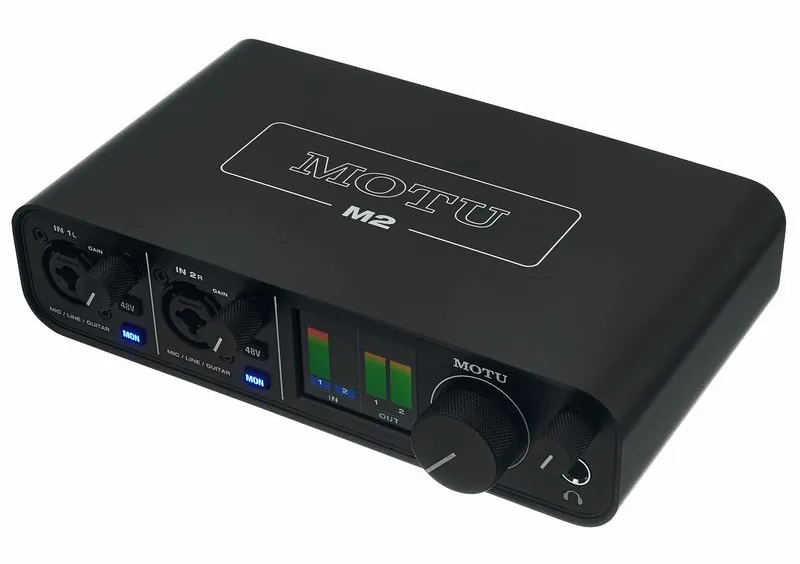 M2interface audioVoir le prix
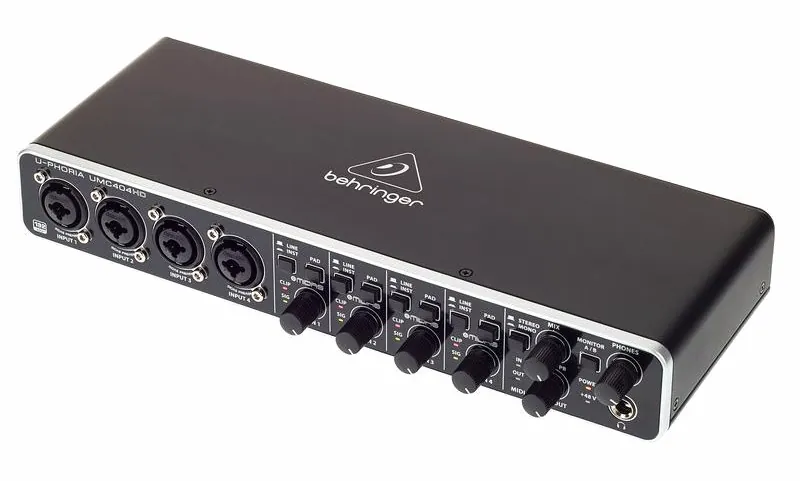 UMC404HDinterface audioVoir le prix